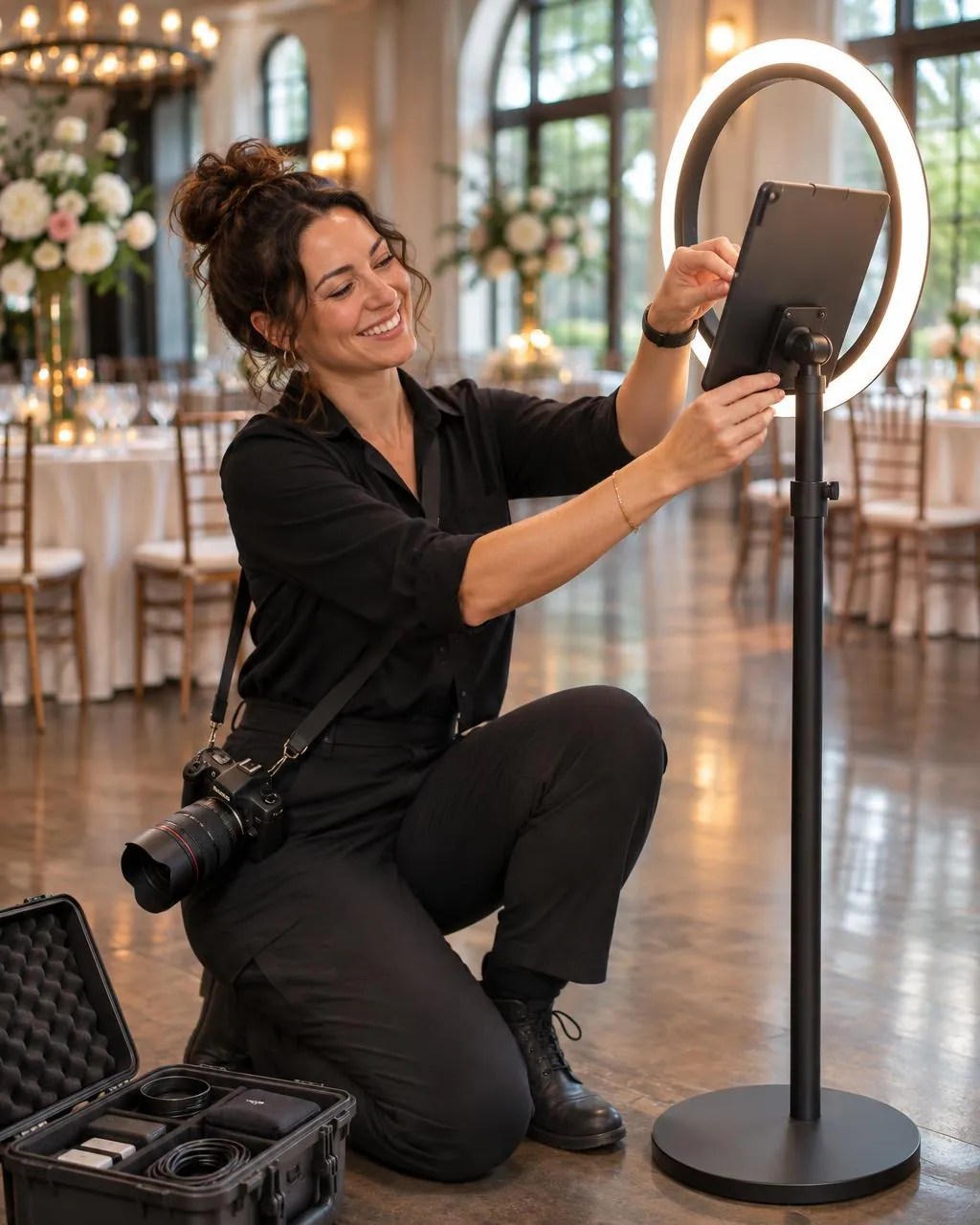
Een photobooth op een locatie zonder Wi-Fi: een checklist
· 3 min leestijd

De mooiste locaties hebben vaak het slechtste internet: schuren, wijngaarden, kelders, boten, een feesttent in een weiland. Een photobooth die in een browser draait klinkt als het verkeerde gereedschap voor zo’n plek. Dat hoeft niet zo te zijn, zolang de photobooth gebouwd is om offline te werken en jij je voorbereidt voordat je vertrekt. Hier is de checklist.
Waarom offline überhaupt werkt
SwanBooth stelt elke opname eerst op het apparaat samen en slaat hem daar op. Uploaden is een tweede stap, en die wacht op een verbinding. Het netwerk van de locatie bepaalt dus alleen wanneer de foto’s de online galerij bereiken, niet of ze worden gemaakt.
De dag ervoor: koppel het apparaat
De enige stap waarvoor je internet nodig hebt, is de eerste, dus doe die thuis.
- 1Open op elk apparaat dat je gaat gebruiken swanbooth.com/booth en typ de zesletterige code van het evenement. Het evenement wordt naar het apparaat gedownload.
- 2Kies “Zet op beginscherm”, zodat de photobooth schermvullend opent vanaf een eigen icoon.
- 3Maak een testopname terwijl je online bent en controleer of die in de galerij van je evenement verschijnt.
- 4Zet het apparaat in de vliegtuigmodus, open de photobooth opnieuw en maak er nog een. Werkt het aan je keukentafel, dan werkt het ook in de schuur.
- 5Laad alles op, en pak de opladers en een verlengsnoer in.
Wat offline werkt
- Alle vier de opnamemodi: foto, de strip met vier poses, de boomerang-GIF en de videoboodschap
- De livefilters, en je templates met je eigen tekst erop
- Opslaan: elke opname wordt op het apparaat bewaard zodra hij is gemaakt
- De QR-code, die meteen op het resultaatscherm staat
- Een e-mailadres typen: het verzoek wordt bewaard en de foto wordt later verstuurd
Wil je printen, bedenk dan dat het apparaat de printer nog steeds moet kunnen bereiken. Probeer ook die verbinding thuis uit, met het internet uitgeschakeld.
Wat op een verbinding wacht
Wees hier eerlijk over tegen je gasten, want het is het enige wat ze zullen merken.
- Uploads naar de online galerij
- Gastenpagina’s: de QR-code staat meteen op het scherm, maar de pagina waar hij naartoe leidt, opent pas nadat die opname is geüpload
- E-mails met de foto erin
- AI-functies, die een verbinding nodig hebben op het moment dat ze worden gebruikt
De eenvoudigste oplossing is om gasten die avond richting e-mail te sturen. Ze typen hun adres en de foto komt vanzelf aan zodra de photobooth weer online is. Een klein bordje bespaart je veertig keer dezelfde uitleg.
Geen bereik hier. Typ je e-mailadres bij de photobooth en je foto komt naar je toe zodra we vanavond weer online zijn.
De hotspot van een telefoon als brug
Heeft één telefoon op de locatie mobiel bereik, dan heb je een verbinding. Zet de hotspot aan, maak er met het apparaat van de photobooth verbinding mee en de wachtende uploads gaan de deur uit. Je hoeft hem niet de hele avond aan te laten. Een paar minuten af en toe helpt al: gasten die eerder een code hebben gescand kunnen hun foto openen, en aan het eind hoeft er minder verstuurd te worden. Houd de databundel in de gaten. Foto’s zijn klein; videoboodschappen zijn de zware jongens.
Achteraf: synchroniseer voordat je uitpakt
Ben je thuis, of ergens met een goede verbinding, open dan de photobooth op elk apparaat dat je hebt gebruikt en laat hem open terwijl de uploads, gastenpagina’s en e-mails worden afgerond. Open daarna de galerij in je dashboard en controleer of de laatste foto’s van de avond erin staan, van elk apparaat. Download alles als ZIP, als je eigen back-up. Geef de apparaten pas daarna hun gewone taak terug.
Met de apparaten vooraf gekoppeld en een plan om achteraf te synchroniseren is een locatie zonder Wi-Fi gewoon een locatie. De foto’s worden hoe dan ook gemaakt. Het internet bepaalt alleen wanneer ze op reis gaan.